
Hướng dẫn sử dụng font chữ
CÀI ĐẶT FONT CHỮ | GÕ TIẾNG VIỆT | HIỂN THỊ TIẾNG VIỆT | CHUYỂN MÃ TIẾNG VIỆT | ĐỌC TIẾNG VIỆT TRÊN INTERNET | IN TIẾNG VIỆT | CÀI FONT ĐIỆN THOẠI | CÁC ĐỊNH DẠNG FONT CHỮ
1. Hướng dẫn cài đặt font trong Window:
Để cài đặt font:
- Cách 1: bạn vào My Computer, copy font bạn muốn cài vào thư mục C:\Windows\fonts, máy sẽ tự cài đặt font chữ cho bạn.
- Cách 2: Vào Start > Settings > Control Panel, click đúp chuột lên biểu tượng Fonts. Cửa sổ Fonts xuất hiện, vào menu File > Install New Font. Xuất hiện cửa sổ Add Fonts, chọn ổ đĩa chứa font cần cài đặt, click đúp chuột lên thư mục chứa font. Các font chữ có trong thư mục sẽ hiện ra ở khung List of fonts của cửa sổ. Bấm nút Select All nếu muốn chọn tất cả các font, hoặc kết hợp giữ phím Shift hay phím Ctrl trong khi bấm chuột chọn các font cần dùng. Đánh dấu chọn vào ô Copy fonts to Fonts folders nếu ô này chưa được chọn. Rồi bấm OK để cài đặt.
Chú ý: Trong quá trình cài, có thể xuất hiện cửa số Windows Font Folder thông báo rằng “font đã được cài đặt”, bấm OK ở cửa sổ này. Cửa sổ Add Fonts sẽtự động đóng khi cài xong các font đã chọn, muốn cài thêm các font khác thì bấm File > Install News Font.
Để gỡ bỏ font:
Vào thư mục C:\Windows\fonts, chọn các font cần xóa, bấm phím Delete > Yes. Bạn không được xóa các font có biểu tượng màu đỏ (dạng file: *.fon) vì đây là các font hệ thống, cũng như các font Unicode có biểu tượng chữ O.
Cài font và gõ font tiếng Nhật:(WINXP)
Cho đĩa cài win XP
vào ổ , sau đó các làm theo các bước sau đây:
Bước 1: Vào START---->ALL PROGRAMS---->CONTROL PANEL------> REGIONAL AND
LANGUAGE OPTIONS
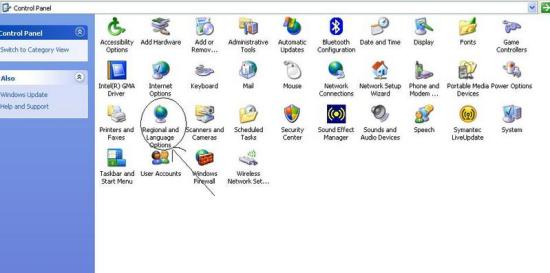
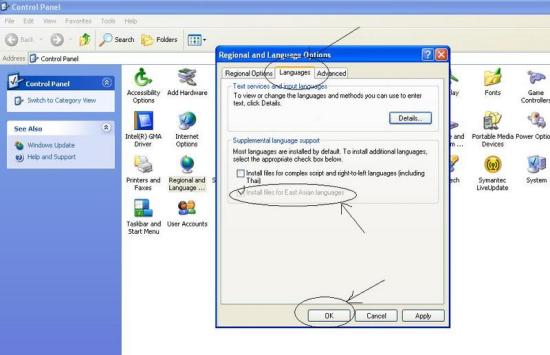
Bước 2: Vào Languages, làm như hình dưới đây
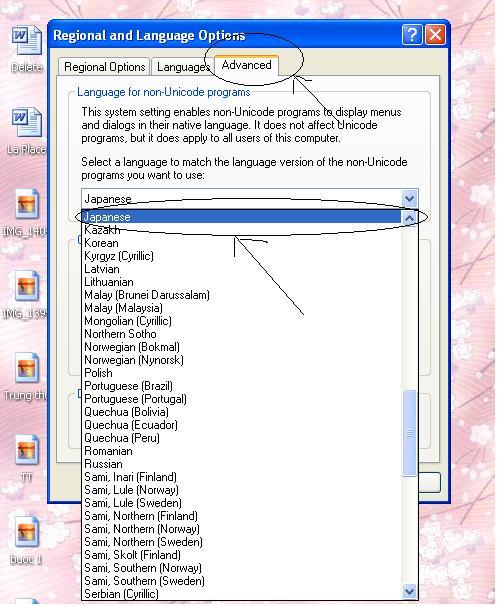
Bước 3:Vào Advanced, chọn Japanese rồi nhấn OK như hình vẽ.
Thế là xong.Khi đó, ở thanh toolbar phía bên dưới màn hình sẽ
xuất hiện một ô nhỏ ghi chữ EN. Mỗi lần muốn type tiếng Nhật, ấn vào đó rồi chọn
ô JP như dưới đây. Muốn chọn type chữ hiragana hay katakana thì vào phần show
the language bar, chọn phần có chữ A rồi chọn các mục tương ứng.
Font tiếng Nhật có thể download tại đây: Download Font tiếng Nhật
Cài font tiếng Trung:
- Dùng trong môi trường Windows XP
+ Bước 1: Chuẩn bị một đĩa cài đặt Windows XP (SP2 càng tốt)
+ Bước 2: Vào Contron Panel>Regional and Language Options.
Trong phần Regional and Language Options lựa chọn Tab Languages tích vào Install files for East Asian Languages, tiếp đó ấn Apply. Trong quá trình cài đặt, máy tính sẽ yêu cầu cho đĩa cài đặt, các bạn cho đĩa cài đặt xác nhận và tiếp tục các bước tiếp theo.
+ Bước 3: Cài đặt xong máy yêu cầu khởi động lại.Sau khi khởi động lài máy lài vào lại phần Regional and Language Options lựa chọn Tab Languages > Details. Trong phần Details chọn Tab Settings> Add- Chinese (PRC), nhập Apply rồi khởi động lại máy.Quá trình cài đặt đã được hoàn tất.
+ Bước 4: Cho thanh công cụ Languages hiện trên Task.
Khi sử dụng nếu các bạn đánh tiếng Viện thì để EN, còn muốn chuyển sang gõ tiếng Trung thì dùng tổ hợp phím Alt+Shift.
Font tiếng Trung có thể download tại đây: Font tieng Trung
Trong trường hợp máy bạn dùng font tiếng Việt kiểu cũ, để gõ được tiếng Việt cần có: Font chữ và bộ gõ dành cho font chữ đó. Với font Unicode, thì chỉ còn cần bộ gõ thôi. Tuy nhiên, không phải phiên bản nào của hệ điều hành Windows cũng có sẵn font Unicode.(để download font Unicode, các bạn vào đây: Download)
Các hệ điều hành Windows 2000 và Windows XP hỗ trợ rất tốt Unicode (hầu hết các font có sẵn trong hệ thống đều theo chuẩn Unicode). Với các hệ điều hành còn lại (Windows 98/95/NT) thì người dùng có thể tải font Unicode về rồi cài đặt font vào máy như hướng dẫn ở trên.
Về bộ gõ, hiện thời phổ biến nhất là Vietkey và Unikey. Tuy nhiên, Unikey tốt hơn bởi một số lý do chính sau:
- Unikey miễn phí và mã nguồn mở. Người dùng có thể tải mã nguồn về và sửa chữa. Vietkey là chương trình thương mại và người dùng phải mua để sử dụng.
- Unikey có kèm phần mềm chuyển mã và cho phép chuyển đổi rất nhiều mã khác nhau
- Unikey (phiên bản 3.5) có tùy chọn để không sử dụng “clipboard” của Windows khi gõ tiếng Việt bằng font Unicode. Điều này tránh được lỗi cách chữ hoặc mất chữ mà Vietkey hay mắc phải.
Ngoài Unicode ra, cả Vietkey và Unikey đều hỗ trợ các bảng mã cũ khác. Unikey không cần cài đặt, để sử dụng chỉ cần tải phần mềm này về và chạy file có tên UnikeyNT.exe. Bạn có thể đọc hướng dẫn tại trang web của tác giả Phạm Kim Long.
Lưu ý:
- Khi gõ tiếng Việt sử dụng bộ mã Unicode, cần đảm bảo font chữ đang dùng phải là thuộc bảng mã Unicode.
- Không sử dụng các bộ gõ cũ (dành cho các hệ điều hành 16-bit như DOS hay Windows 3x) cho các hệ điều hành 32-bit (Windows 9x/NT/2K/XP). Các bộ gõ cũ (ví dụ: ABC 2.1) khi cài đặt thường thay đổi font hệ thống của hệ điều hành (thường là Unicode) thành font hệ thống kiểu cũ (ASCII) và khiến hệ điều hành không hỗ trợ được Unicode nữa.
3. Cài đặt để Window XP hỗ trợ font tiếng Việt, hiện thị tiếng Việt ở các trình duyệt web:
Để Window XP hỗ trợ tiếng Việt và hiện thị tốt tiếng Việt ở các trình duyệt web như IE, Firefox, bạn cần cài đặt bổ sung phần hỗ trợ ngôn ngữ Việt cho Windows XP của mình:
1. Vào Start\ Settings\ Control Panel > chọn Regional and Language Options > chọn bảng Languages > đánh dấu chọn Install files for complex script and right-to-left languages > bấm OK
2. Cho đĩa CD Windows XP vào ổ CD để Windows sao chép các file cần thiết vào ổ cứng; sau đó bạn mở lại hộp thoại Regional and Language Options > trong Control Pannel, chọn bảng Regional Options > chọn Vietnamese trong phần Standards and formats và Vietnam trong phần Location > bấm OK.
4. Để đọc tiếng
Việt (được soạn thảo bằng font Unicode) trên mạng Internet cần có 2
điều kiện:
- Hệ điều hành hỗ trợ Unicode (xem phần trên).
- Trình duyệt (browser) hỗ trợ Unicode: Các trình duyệt phổ biến như Netscape 4.7 (hoặc mới hơn), Internet Explorer 5.x (hoặc mới hơn) hỗ trợ rất tốt Unicode. Trái lại, trình duyệt Opera hỗ trợ Unicode rất kém.
Nếu có cả hai điều kiện trên mà vẫn không đọc được thì cần chuyển trạng thái hiển thị hiện thời sang Unicode.
Đối với Internet Explorer: vào View>Encoding> More (nếu cần) -> Unicode (UTF-8).
Đối với Firefox: vào View>Charactor Encoding > Unicode(UTF - 8)
Lưu ý: Ngày càng nhiều trang web thể hiện tiếng Việt bằng font Unicode, tuy nhiên vẫn có một số sử dụng font kiểu cũ. Trong trường hợp đó, cần cài thêm font kiểu cũ vào máy thì mới có thể xem được. Tuy nhiên, nếu trang web này bị lỗi (ví dụ: mất chữ “ư”), thì cũng không nên sử dụng các phần mềm để sửa lỗi này. Sử dụng các phần mềm như vậy sẽ làm hỏng sự ổn định của hệ thống.
Để đọc được Unicode thông qua e-mail còn cần thêm một điều kiện nữa là chương trình e-mail (e-mail client) phải hỗ trợ Unicode. Ngoài ra, khi gửi thư, cần gửi dưới dạng Unicode. Nếu sử dụng Outlook Express, trình này sẽ hỏi về dạng font của thư trước khi gửi đi (chọn “Send as Unicode”).
Hiện thời, trong số các trình hội
thoại trực tuyến (chat client) phổ biến thì chỉ có Windows Messenger
(còn được gọi là MSN messenger) là hỗ trợ Unicode.
5. Cài đặt máy in để in tiếng Việt với Unicode:
Hầu hết các máy in mới đều có thể in văn bản được soạn thảo bằng Unicode. Trong trường hợp không in được tiếng Việt bằng font Unicode thì nguyên nhân chủ yếu là do các máy này không hiểu font Unicode và tự động thay thế bằng một font khác có sẵn trong máy in.
Cách khắc phục khác nhau tùy theo từng máy in cụ thể, nhưng cũng có một số điểm chung. Trước hết cần làm như sau: Start > Settings > Printers > sau đó, bấm chuột phải vào biểu tượng của máy in, chọn Properties. Tiếp theo, tại của sổ của Properties, di chuyển giữa các tab (thẻ) và thay đổi các thông số theo một hoặc tổng hợp những cách sau (nếu có):
- Chuyển giá trị của "Spooling data format" sang "RAW".
- Chọn và sử dụng chức năng "Always use True type Fonts".
- Chọn để máy in “Download font” từ máy tính trước khi in.
- Chọn để máy in không thay thế (Substitute) font trước khi in.
- Chọn chức năng “Print Text as graphics”.
Ngoài ra, tải về trình điều khiển (driver) mới nhất và cài lại cho máy in cũng sẽ giúp máy in hoạt động tốt với Unicode trong hầu hết các trường hợp.
6. Cài font tiếng Việt cho điện thoại Nokia, iPhone,smart phone, Symbian:
6.1 Cài font tiếng Việt cho điện thoại Nokia:
Đầu tiên bạn tạo 1 thư mục tên fonts trên thẻ nhớ và vào C\windows\font trên PC copy những font như ( arial - vtimesn - vhelvcb -tahoma ....)vào thư mục đó . Cho thẻ vào máy > Office > File manager > memory card > tìm đến thư mục fonts vừa tạo > nhấn phím Move bên phải màn hình > bạn chọn Communicator > phím di chuyển phải trên bàn phím > chọn thư mục System và Ok .
6.2: Cài font tiếng Việt cho điện thoại iPhone:
Một số trường hợp khi cài xong font tiếng Viêt bị hình
quả táo và máy treo. Đó là do cài đặt từ các nguồn nào
đó và hệ thống không lưu lại file gốc.Vì vậy, trước khi
cài fonts tiếng Việt bạn nên cài Restore Original Fonts
trước sau đó mới cài lại sau.
Nếu lỡ bị rồi thì Bạn tải bản khôi phục cài bằng tay tải
từ đây chạy file *.bat
http://humax.com.vn/ipb/index.php?showtopic=1618
Cài đặt trực tiếp trên iPhone từ Installer.app (Phiên
bản 3.0 trở lên)
Trên iPhone, kết nối Internet, mở Installer, nhấn nút
Edit, sau đó nhấn Add và đánh địa chỉ sau:
iphone.billydragon.net Installer sẽ Refresh Source sau
đó bạn trở lại tab Install, vào Vietnamese và chọn gói
font, bấm Install để cài. Hệ thống này sẽ báo c bản các
phiên bản cần nâng cấp và sẽ tự động cài. Hoạt động như
các phần mềm khác của iphone thông qua Installer.
Chú ý: Nếu đã cài xong phần mềm này và khở động lại nhưng vào Web tiếng Việt vẫn gặp lỗi ô vuông bạn dùng iBrick hay chương trình nào đó Copy tất cả các fonts trong thư mục fonts (của file zip đã bung nén trên) vào /System/Library/Fonts/Cache. Sau đó khởi động lại iPhone.
6.3 Cài font tiếng Việt cho máy Symbian
- Đặc điểm
Symbian bản thân được thiết kế hỗ trợ tốt cho bảng mã
Unicode và đa ngôn ngữ. Tuy nhiên một số dòng máy được
sản xuất tại một khu vực nào đó không được tích hợp sẳn
bộ font hỗ trợ Unicode.
Mục đích của việc cài đặt font tiếng Việt là làm cho
điện thoại dùng hệ điều hành này có thể hiển thị được
tiếng Việt Unicode trong mọi ứng dụng (Danh bạ, đọc
eBook, trình duyệt Web, từ điển,...)
Cách cài đặt font tiếng Việt
Để làm cho các điện thoại hiển thị được tiếng Việt
Unicode chúng ta có 2 cách.
- ReFlash bản ROM có hỗ trợ Font tiếng Việt. Cách này tương đối phức tạp vì yêu cầu bạn phải có kinh nghiệp up rom và phải có bản ROM hỗ trợ font tiếng Việt. Chúng ta không thảo luận cách này tại đây.
- Cài đặt thủ công tiếng Việt. Cách này đơn giản, ai làm cũng được. Sau đây là các bước cài đặt font tiếng Việt cho toàn hệ thống:
Tùy chọn (không bắt buộc): Kèm theo bài này ngoài bộ font Hệ thống cho Symbian tôi còn đính kèm bộ font Time News Roman dành cho các bạn cài vào để đọc sách đẹp hơn với chương trình MobiPocket Reader. Sau khi download file này về, bạn cũng bun nén và chép 4 fonts sau khi bung nén vào thư mục \Resource\Fonts trên thẻ nhớ và khởi động lại máy. Trong MobiPocket Reader của điện thoại Vào Setting, Fonts bạn có thể chọn font này.
- Download file zip đính kèm ngay dưới bài này (Fonts_Symbian.zip).
- Bung nén file zip đính kèm, bạn sẽ có một thư mục tên Fonts.
- Kết nối điện thoại với máy tính hay tháo thẻ nhớ ra cắm vào đầu đọc thẻ để kết nối với máy tính.
- Sau khi kết nối bạn mở thư mục thẻ nhớ lên, tại thư mục ngoài cùng của thẻ nhớ (thư mục gốc), bạn tạo một thư mục tên là Resource.
- Copy thư mục Fonts đã bung nén ở bước 2 vào thư mục Resource trên thẻ nhớ. (Ta sẽ có thư mục \Resource\Fonts trên thẻ nhớ)
- Tắt điện thoại và bật trở lại.
Lưu ý:
Bộ font này không dùng làm font hệ thống cho các máy Nokia S60 3rd. Đối với dòng máy này cần phải thay đổi code và tìm Firmware hỗ trợ sẳn tiếng Việt (các bản Firmware châu âu) và nạp Firmware mới vào máy để hỗ trợ tiếng Việt unicode cho hệ thống. Download: Font Symbian Time New Roman Sybian
6.4 Cài font tiếng Việt cho smartphone Windows Mobile:
Bản thân hệ điều hành Windows Mobile có hỗ trợ bảng mã Unicode nhưng lại chưa được cài đầy đủ font chữ hỗ trợ nên để sử dụng được tiếng Việt trong các ứng dụng như đọc ebook, tài liệu, lướt web hay từ điển bằng tiếng Việt… Vì thế, người dùng cần phải cài đặt đầy đủ bộ font chữ này mới khắc phục được tình trạng trên.
Nếu chỉ có nhu cầu đọc sách, tra từ điển thì nên cài vào bộ Unicode cơ bản. Đầu tiên, bạn hãy tải về bộ font Arial and Tahoma font with Vietnamese for Windows Mobile (404KB) tại http://www.mediafire.com/?1uxbgjiv2m4 (890KB) tùy theo bộ nhớ còn dư của máy bạn, sau đó chép vào thẻ nhớ và cài đặt vào máy. Tuy nhiên nếu bộ nhớ máy còn dư giả thì nên cài bộ font Unicode đầy đủ 2.41 MB download tại http://www.mediafire.com/?1laznmgmxtv bạn nên chọn nơi cài đặt font là bộ nhớ máy (Device) để có độ ổn định cao nhất và Soft Reset máy để có hiệu lực.
7. Chuyển mã tiếng Việt bằng Unikey:
 Đối
với một số người, chuyện này xưa như trái đất, ai mà
chẳng biết? nhưng đối với một số người khác thì họ
thường gặp những trở ngại như thế này mà chẳng biết hỏi
ai là vậy.
Đối
với một số người, chuyện này xưa như trái đất, ai mà
chẳng biết? nhưng đối với một số người khác thì họ
thường gặp những trở ngại như thế này mà chẳng biết hỏi
ai là vậy.
Việc định dạng và trình bày bài viết bằng những
phông chữ khác nhau cho thêm phần ấn tượng là việc rất
thường xuyên cho những ai sử dụng máy tính, nhưng cũng
khá nhiều người không quen với khái niệm mã tiếng Việt
nên lắm lúc định dạng phông chữ này phông chữ nọ ngờ đâu
nó thành tiếng Ả Rập lăng quăng chứ không được như ý
chúng ta muốn, nguyên nhân là do ta chưa dùng đúng mã
tiếng Việt dùng cho phông chữ đó, cho nên mới xảy ra
hiện tượng ấy.
Thí dụ như bạn có một tài liệu lấy trên web hoặc bài
viết nào đó lấy trên blog về bằng phông chữ Times New
Roman hoặc Verdana hoặc Arial, tức là dùng mã Unicode.
Bây giờ bạn muốn định dạng lại tài liệu ấy bằng
phông
chữ thư pháp của chúng tôi, như font HL Thưpháp 1BK
chẳng hạn. Sau khi chọn và đổi font, bạn thấy chữ lung
tung chứ chẳng phải là chữ Việt nữa. Thế thì phải làm
sao bây giờ? Chẳng lẽ gõ lại văn bản từ đầu? Tất nhiên
là không cần phải làm thế vì Unikey sẽ
giúp ta làm chuyện đó một cách nhanh đến không ngờ, vì
trong Unikey có thêm tiện ích
chuyển mã Tiếng Việt bằng clipboard,
thế mà lâu nay lắm khi chúng ta không để ý tới.
Đây là một tiện ích rất hay của Unikey, có thể
chuyển qua lại hàng chục bảng mã tiếng Việt khác nhau mà
vẫn có thể giữ nguyên định dạng như Bold
hoặc Italic ở tài liệu nguồn.
Theo thí dụ trên, như bạn đã biết, tài liệu gốc
dùng mã Unicode (phông chữ Times New
Roman), bạn muốn chuyển sang phông chữ HL Thưpháp 1BK
chẳng hạn, phông chữ này của chúng tôi thuộc mã
BK HCM 2, nghĩa là bạn phải chuyển từ mã
Unicode sang mã BK HCM 2 đã, sau đó mới định dạng thành
font thư pháp lại.
Để làm được điều này, thí dụ như bạn đã mở tài liệu
ấy ra trong Winword chẳng hạn, trước hết bạn nhấn
Ctrl+A để
chọn hết văn bản Unicode, sau đó nhấn
Ctrl+C để
copy những gì đã chọn vào bộ nhớ (clipboard).
Kế tiếp, bạn chạy chương trình
Unikey,
nếu chạy rồi thì bạn sẽ thấy biểu tượng chữ V hoặc chữ E
nằm ở System tray. Bạn nhấn
Ctrl+Shift+F6 để mở công cụ
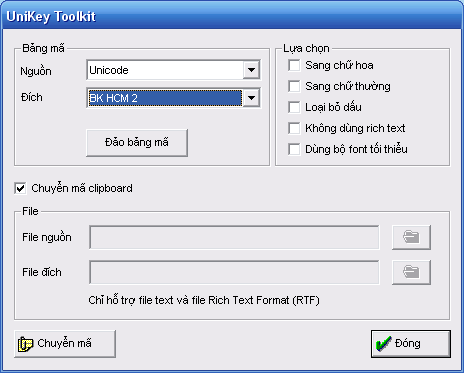
Unikey Toolkit ra. Trong thí dụ nêu
trên, bạn chọn khung mã Nguồn là Unicode, bạn muốn
chuyển sang mã Bachkhoa HCM 2 thì bạn chọn khung mã Đích
là BK HCM 2 như trên hình, sau đó bạn nhấn nút Chuyển mã
là xong, những gì đã copy trong bộ nhớ đã được chuyển mã.
Sau đó, bạn mở một trang văn bản mới trong Word,
nhấn Ctrl+V
để dán bộ nhớ (clipboard) vào, có thể bạn sẽ thấy các
chữ lăng quăng nhưng không sao đâu, bạn cứ yên tâm chọn
tất cả các chữ lăng quăng đó lại rồi định dạng thành
phông chữ HL Thưpháp 1BK thế là xong. Bạn có thể định
dạng thêm bớt tùy ý. Từ ví dụ này, bạn có thể chuyển từ
mã này sang mã khác một cách dễ dàng, thí dụ như bạn có
bài viết trong máy tính dùng
phông chữ VNI, bạn có thể
chuyển cái rụp sang Unicode rồi copy/paste đưa vào entry
trên blog một cách rất nhanh chóng và chính xác.
Vậy nhé! Nếu ai chưa có Unikey thì có thể download
tại đây.
Hoàn toàn miễn phí.
Nguồn:
Hunglandesign.com
8. Các định dạng
fontchu:
Các định dạng phông chữ:
Phổ biến nhất là dạng True Type,
tức là những phông chữ ta thường dùng như
VNI-Times hoặc
HL Thưpháp 1BK của chúng
tôi chẳng hạn, kế đến là dạng
Open Type, đây cũng là dạng True
Type nhưng cao cấp hơn vì có độ sắc nét cao hơn và có
thể tùy biến cho nhiều loại ngôn ngữ khác nhau trên thế
giới. Các font Unicode như Times
New Roman, Arial, Verdana thuộc dạng Open Type mà
chúng ta thường quen dùng trên Internet. Một dạng nữa là
Screen font,
tức là Font dùng để hiển thị trên màn hình như
MS serif, VK sans serif,
Dialogdict. Loại font này thuộc dạng bitmap chứ
không phải vector như True Type và Open Type. Screen
font này hiển thị trên màn hình rất chuẩn và đẹp, vì nó
được kết cấu trên từng pixel trên màn hình, tuy nhiên,
khi in ra hoặc phóng lớn thì bị răng cưa, không đẹp bằng
True type và Open Type.
Dưới đây là các Icon để bạn dễ phân biệt phông chữ
trên máy tính của bạn thuộc định dạng nào:
 True Type
-
True Type
-
 Open Type
-
Open Type
-
 Screen font
Advertisement